1、配置 Git 用户信息
打开 Git Bash,设置全局用户名和邮箱(GitHub 账号信息):
git config --global user.name 你的GitHub用户名;
git config --global user.email 你的GitHub邮箱;
2、在本地项目目录初始化 Git
进入项目文件夹(例如 cd /c/Users/你的用户名/Desktop/myproject)。
执行初始化命令
git init
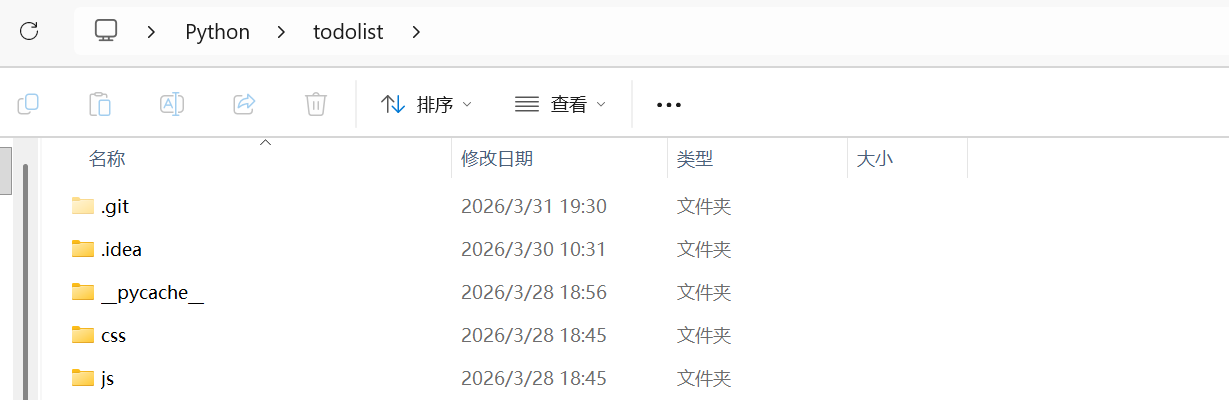
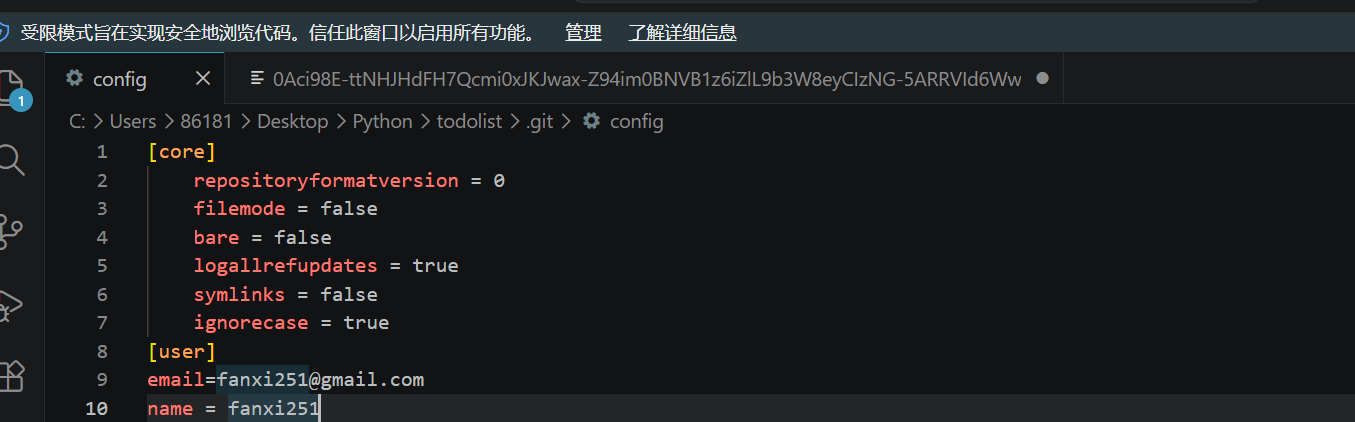
第一步也可以在.git目录下,找到config文件,用vscode打开,直接在文件中配置user和email
3、添加文件到暂存区并提交
添加所有文件到暂存区
git add .

#提交到本地仓库(-m 后面写本次提交的说明)
git commit -m "first commit"

第二次提交
git commit -m "描述本次修改的内容"
4、关联远程 GitHub 仓库
HTTPS方式
git remote add origin https://github.com/你的用户名/仓库名.git
SSH 方式
①生成 SSH 密钥
在 Git Bash 中输入以下命令,然后一路按回车(不需要设置密码,直接回车即可):
ssh-keygen -t rsa -b 4096 -C "fanxi251@gmail.com"
生成成功后,会看到类似这样的输出:
Your identification has been saved in /c/Users/86181/.ssh/id_rsa
Your public key has been saved in /c/Users/86181/.ssh/id_rsa.pub
②查看公钥并添加到 GitHub
cat ~/.ssh/id_rsa.pub
会显示一串以 ssh-rsa 开头的文本,复制以后添加到github:
- 登录 GitHub,点击右上角头像 → Settings。
- 左侧菜单选择 SSH and GPG keys。
- 点击绿色按钮 New SSH key。
- Title 可以随便填(比如 "My PC"),Key 粘贴刚刚复制的公钥,最后点击 Add SSH key。
③提交
git remote add origin git@github.com:你的用户名/仓库名.git
如果之前用的HTTP方式,修改远程仓库地址为 SSH格式
git remote set-url origin git@github.com:fanxi251-collab/todolist.git
④测试 SSH 连接
ssh -T git@github.com
第一次连接会提示是否信任,输入 yes 回车。如果看到类似以下输出,就表示配置成功:
Hi fanxi251-collab! You've successfully authenticated, but GitHub does not provide shell access.
⑤推送代码到 GitHub(两个方式都要做的最后一步)
首次推送需要指定上游分支(-u 建立关联,以后只需 git push origin main)
git push -u origin main

如果有冲突
先拉取远程的更改
git pull origin main
git add .
git commit -m "合并远程更改并解决冲突"
再推送
如果 GitHub 默认分支是 master,则将 main 改为 master。
暂无评论,快来抢沙发吧!